Primeros pasos para familias
Todo lo que necesitas para empezar a usar el portal de tu academia, en cinco minutos.
1. Activa tu cuenta
Cuando la academia te da de alta, recibes un email con el asunto «Invitación a …» y el nombre de la academia. Ábrelo y pulsa el botón para crear tu contraseña.
- Si no lo encuentras, mira en spam o correo no deseado.
- El enlace es de un solo uso y caduca. Si ya no funciona, usa «¿Olvidaste tu contraseña?» en la pantalla de acceso con el mismo email.
2. Entra al portal
La dirección es la de tu academia seguida de /familia, por ejemplo:
nombredetuacademia.aprendesk.app/familia
Te pedirá tu email y tu contraseña. La pantalla de acceso es la misma para familias, alumnos y profesorado: al entrar, cada uno ve su parte.
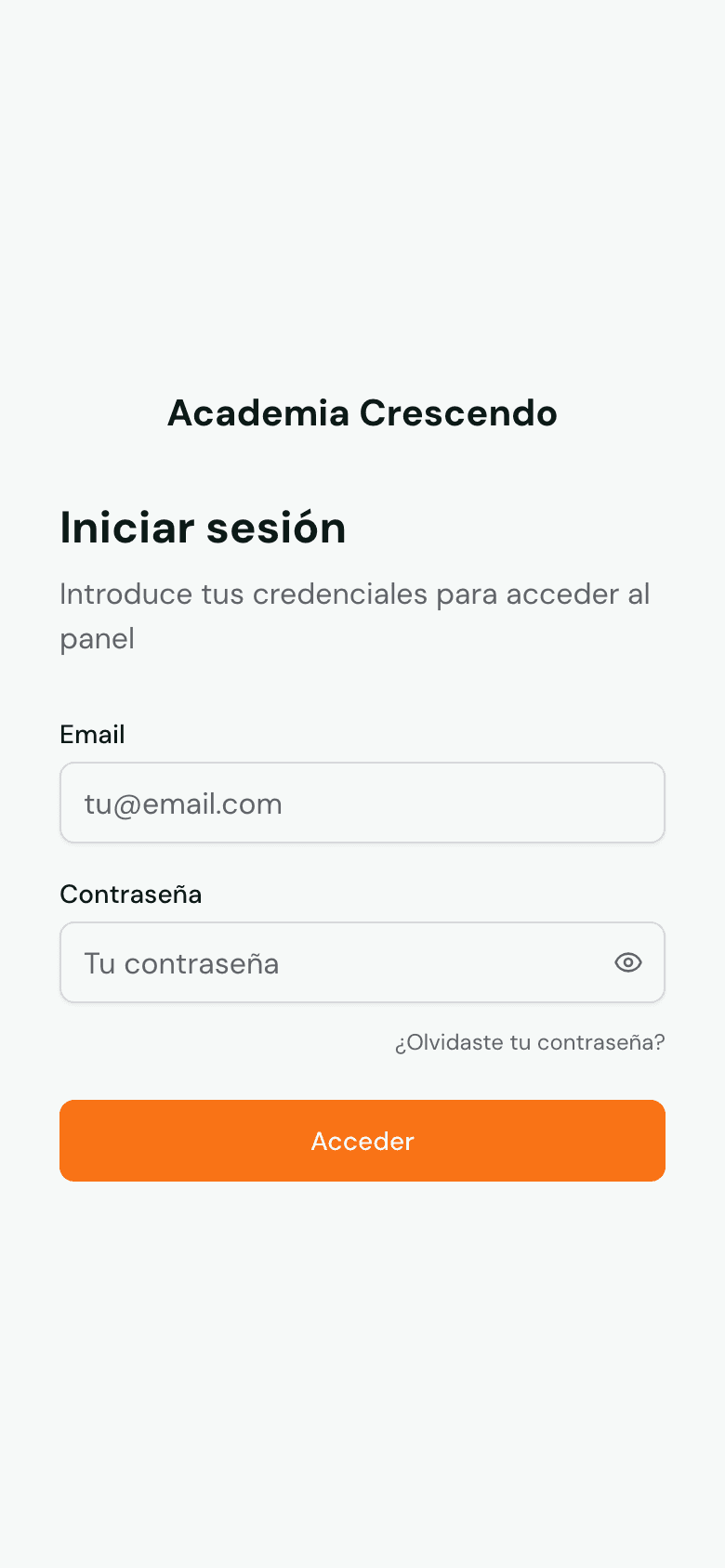
Consejo: en el móvil, abre la dirección y elige «Añadir a pantalla de inicio» en el menú del navegador. Tendrás el portal como una app más, sin tener que buscar el enlace cada vez.
3. Tu pantalla de inicio
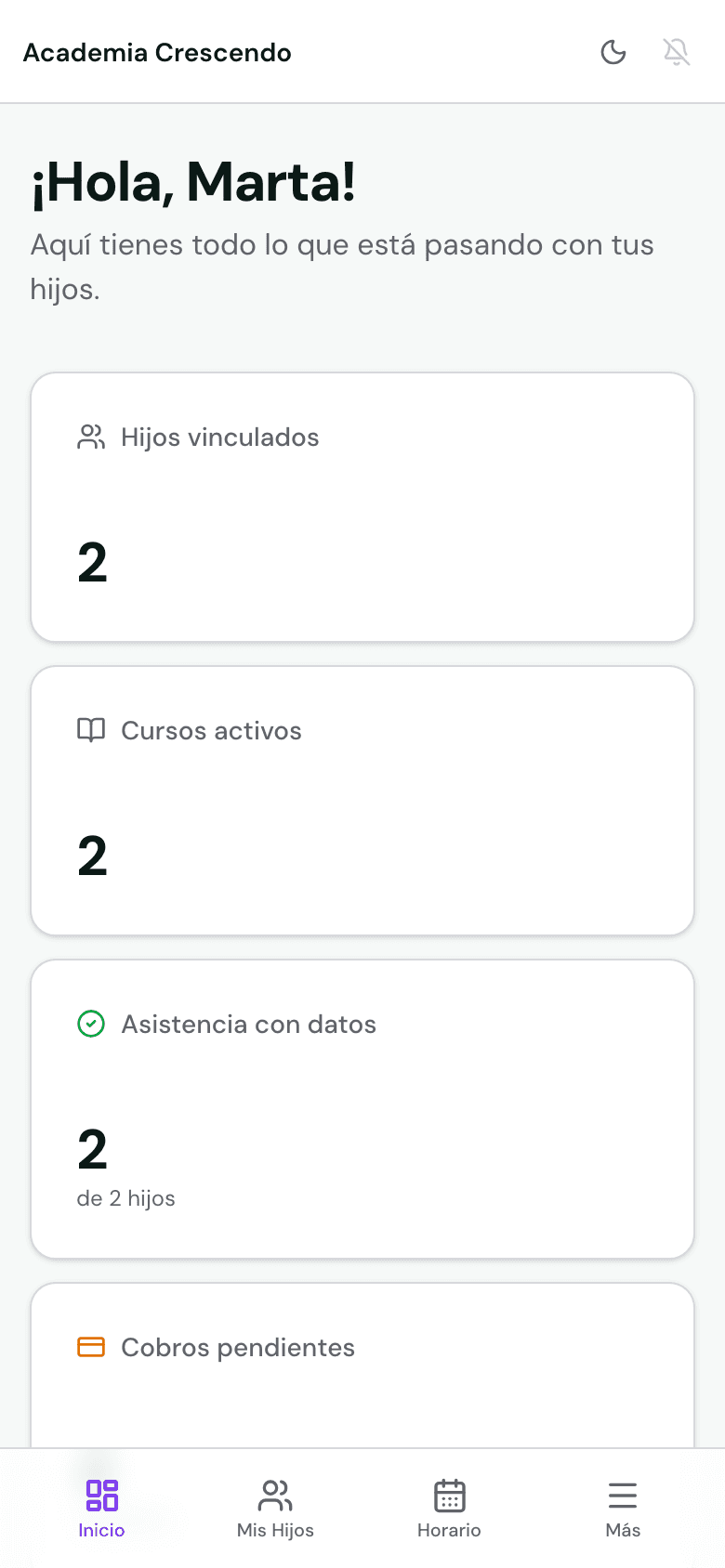
Al entrar ves un resumen: las próximas clases, los avisos recientes y si hay algo pendiente de pago. En el móvil, abajo tienes el menú:
- Inicio: el resumen.
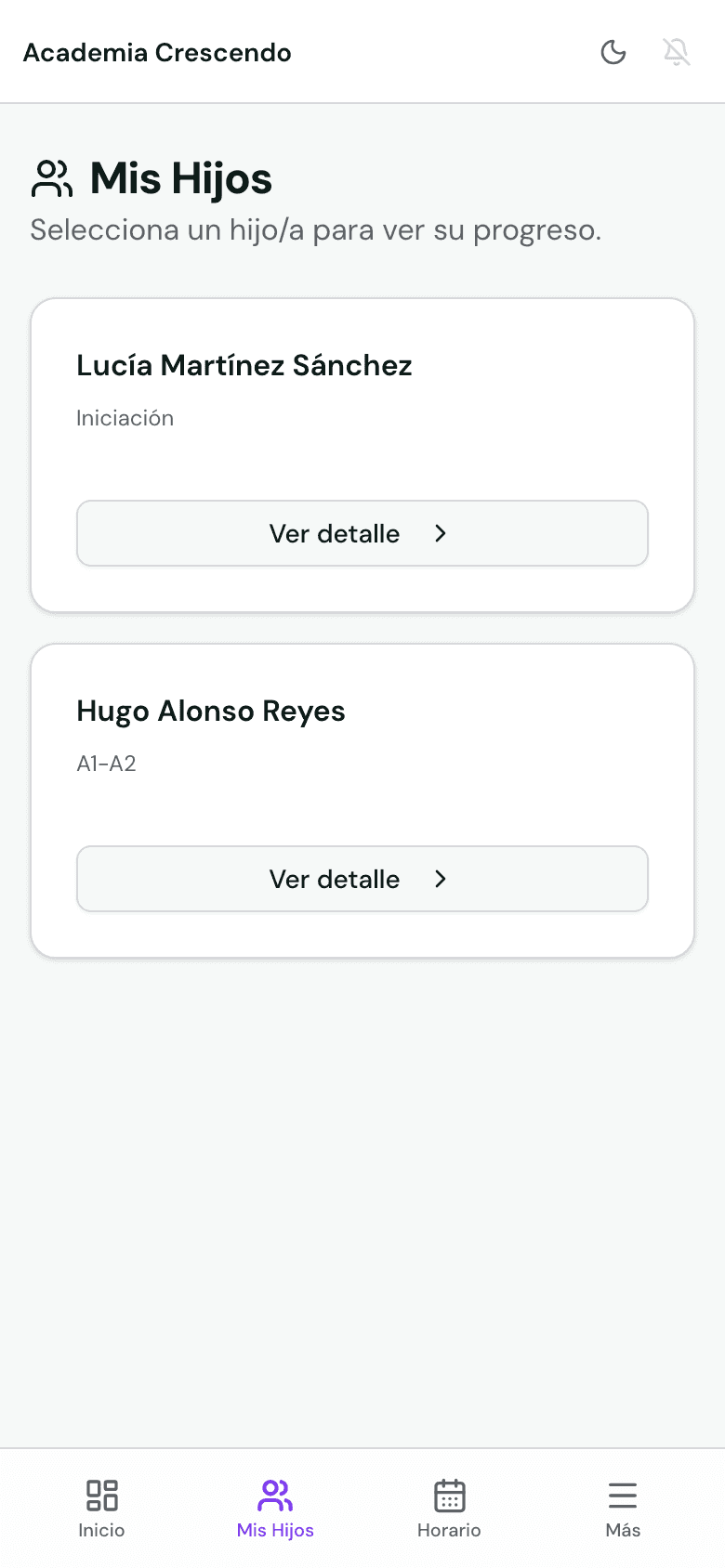
- Mis Hijos: la ficha de cada uno.
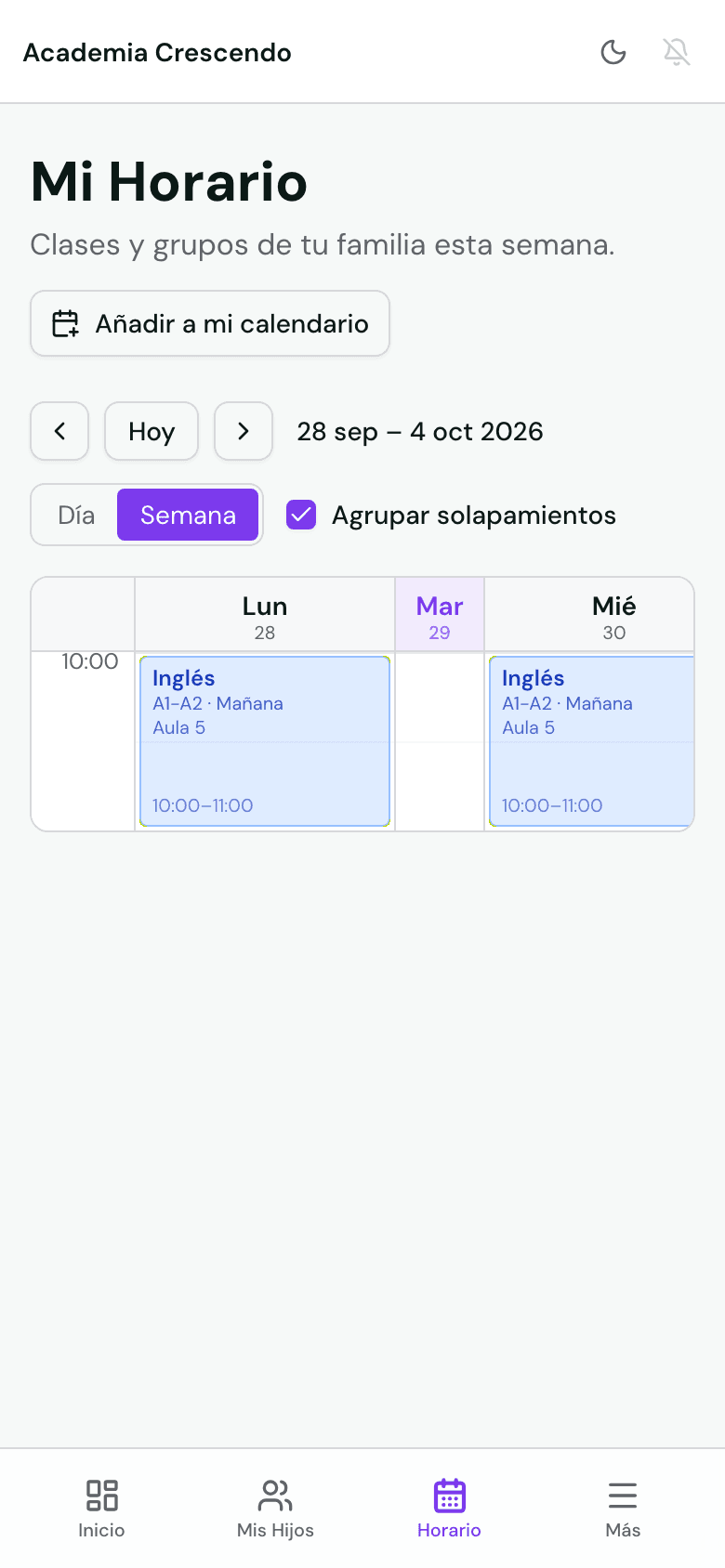
- Horario: todas las clases de la semana.
- Más: mensajes, cobros, cursos, tareas, noticias, contacto y tu perfil.
4. Tus hijos
En Mis Hijos aparecen todos los hijos que tienes en la academia. Pulsa en uno para ver sus grupos, su asistencia y su evolución.
- Varios hijos: todos quedan en tu misma cuenta mientras la academia use tu mismo email para cada uno. No necesitas una cuenta por hijo.
- Dos tutores (por ejemplo, padres separados): cada uno puede tener su propia cuenta con su propio email, y los dos ven al mismo hijo. Pídeselo a la academia.
- Si falta algún hijo, pide a la academia que lo vincule a tu cuenta.
5. Horario y asistencia
En Horario ves las clases de la semana con su hora y su aula (o el enlace, si es online). En la ficha de cada hijo tienes su asistencia: a qué clases ha ido y a cuáles ha faltado.
Si va a faltar o ya ha faltado, puedes justificar la ausencia desde su asistencia, con un motivo. La academia lo verá al momento.
6. Mensajes con la academia
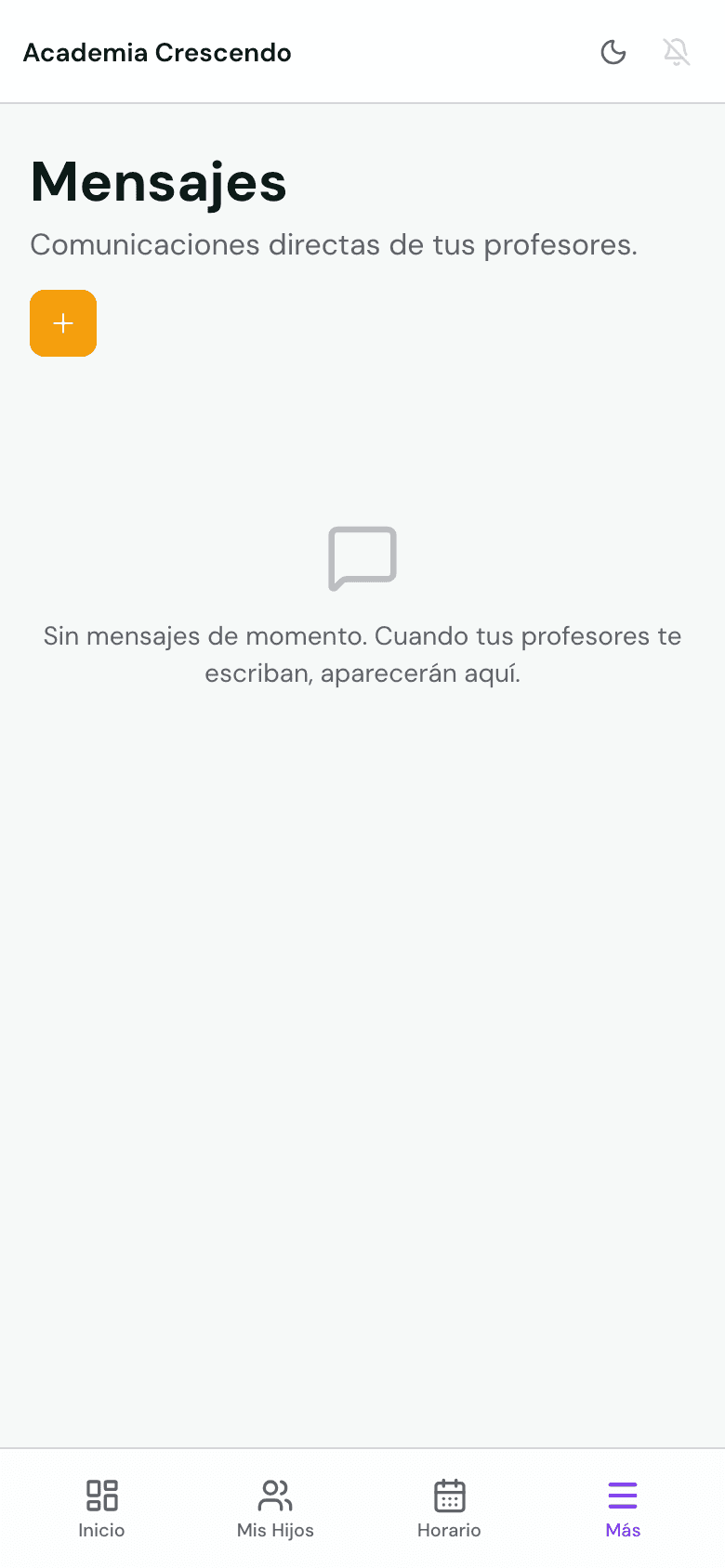
En Más → Mensajes puedes escribir a la academia y ver sus respuestas. Ahí llegan también los avisos que envían al grupo de tu hijo. Un número en el menú te indica los mensajes sin leer.
7. Cobros y recibos
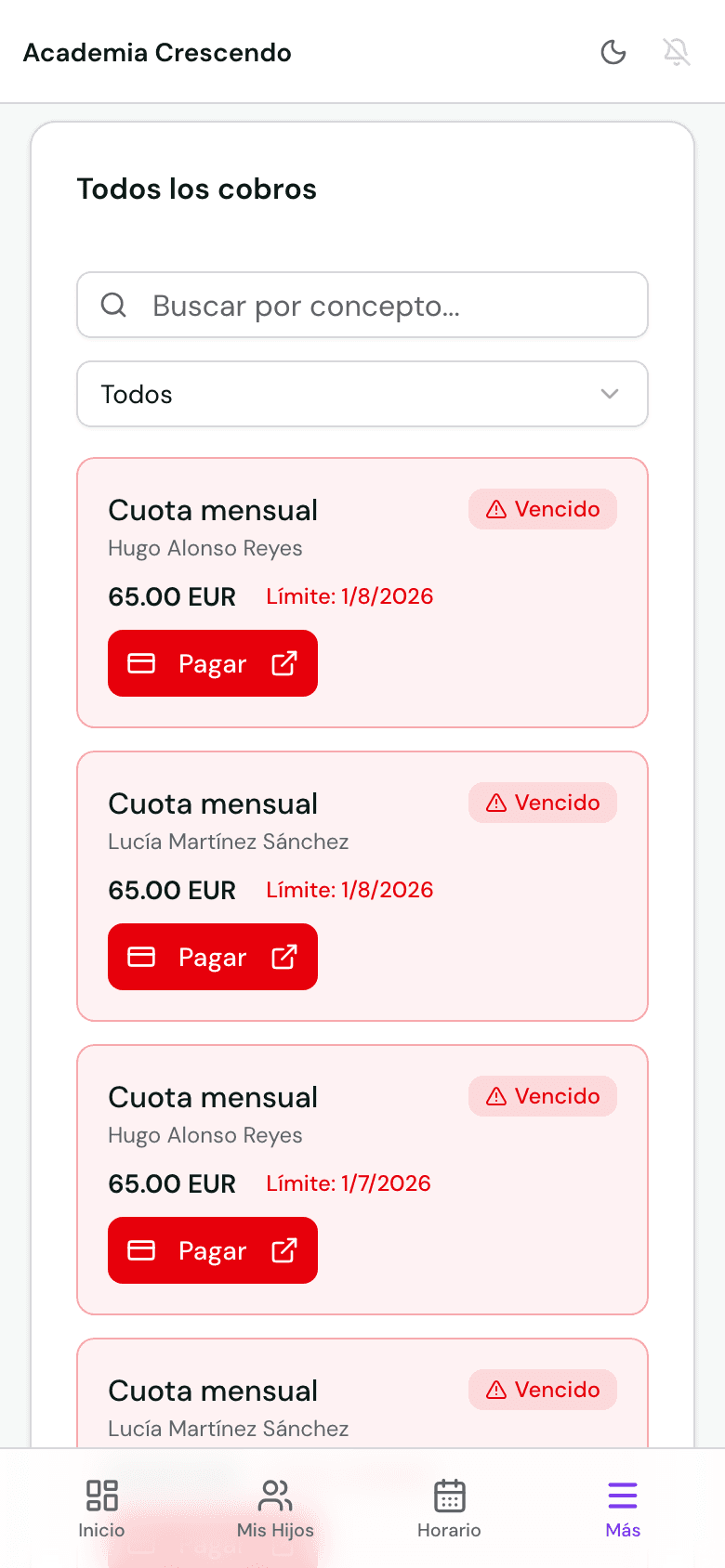
En Más → Cobros tienes arriba lo que llevas pagado y lo que queda pendiente, y debajo la lista de cobros con su estado: Pagado, Pendiente o Vencido. Puedes buscar por concepto y filtrar por estado.
Descargar un recibo
En los cobros pagados aparece el botón Recibo, que descarga un PDF con el número de recibo, el alumno, el concepto, el importe, la fecha de pago y el nombre de la academia.
¿Por qué no me aparece el recibo?
- Si pagaste online desde el portal, el recibo está disponible siempre, en cuanto el pago se confirma.
- Si pagaste en efectivo, por transferencia o por domiciliación, es la academia quien marca el cobro como pagado y decide si el recibo se puede descargar. Si no ves el botón, pídeles el recibo: pueden activarlo en ese momento.
- Mientras un cobro esté pendiente, no hay recibo: el recibo justifica un pago ya hecho.
Pagar desde el portal
Si tu academia tiene activado el pago online, los cobros pendientes tienen el botón Pagar. Te lleva a una página segura para pagar con tarjeta y, al terminar, el cobro pasa a pagado y el recibo queda disponible.
¿Y la factura?
El recibo es el justificante del pago. Si necesitas factura (por ejemplo, para una deducción o para tu empresa), pídesela a la academia indicando el nombre y el DNI o NIF a los que debe ir.
8. Avisos en el móvil y por email
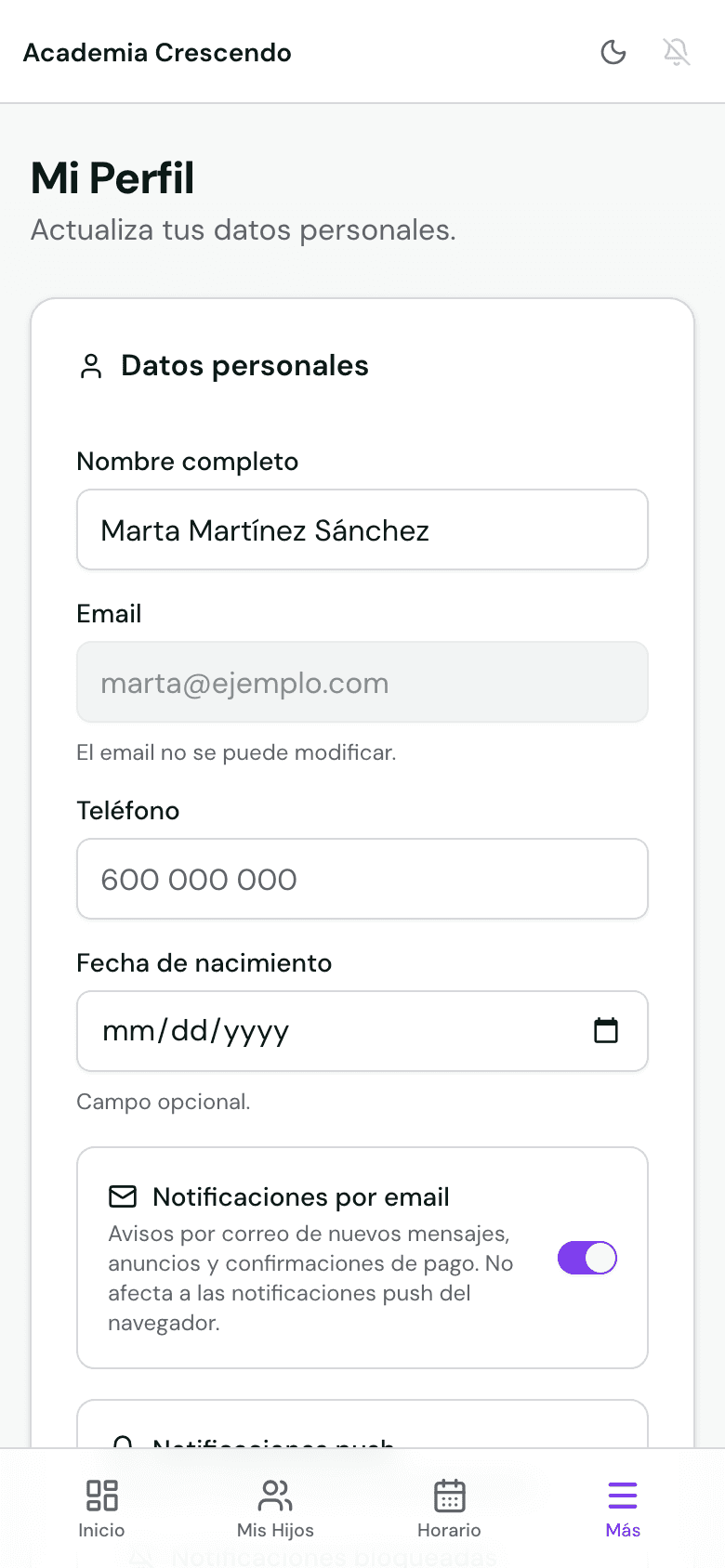
En Más → Mi Perfil eliges qué avisos quieres recibir: por email (mensajes, anuncios, confirmaciones de pago y un resumen semanal) y notificaciones en el móvil. También puedes cambiar tu contraseña.
9. Entra sin contraseña con una passkey
Una passkey te deja entrar con la huella, la cara o el PIN de tu móvil u ordenador, o con una llave de seguridad USB/NFC. Es más cómoda y más segura que una contraseña.
- Entra como siempre y ve a Más → Mi Perfil → Passkeys y llaves de seguridad. Pulsa Añadir passkey y confirma con tu huella, tu cara o tu llave.
- La próxima vez, en el acceso de tu academia pulsa Entrar con passkey y después Continuar con tu passkey. Por seguridad, ese paso se hace en aprendesk.app y al terminar vuelves a tu academia.
Si tu móvil y tu ordenador usan la misma cuenta de Apple o Google, la passkey te sirve en los dos. Tu contraseña sigue funcionando igual.
¿Algo no funciona o no te llega el email? Dudas frecuentes de familias